SIMULATEUR FALCON BMS 4.38
INSTALLATION
1. Introduction

Le Comité-Exécutif du 101e Escadron de Combat Virtuel a autorisé la migration au simulateur BMS 4.38 comme version officielle du 101e ECV à des fins de simulation inter-escadrilles pour ses membres et cadets le 11 novembre 2025.
Tous nos membres et cadets doivent maintenir une version fonctionnelle de la version officielle 101 du simulateur BMS afin de participer à nos activités.
Le Comité-Exécutif prend soins d'évaluer les tenants et aboutissants de chaque nouvelle version ou correctifs proposés par le groupe « Benchmark Sims » afin de s'assurer qu'une migration peut s'effectuer de manière adéquate au sein de l'ensemble des membres et cadets de notre organisation.
Nous remercions nos membres et cadets de leur entière collaboration à cet égard.

Veuillez prendre note que cette procédure d'installation complète de Falcon BMS 4.38.1.0 vous permettra également de mettre à jour les plus récents correctifs de Falcon BMS.
À la suite de cette procédure d'installation complète, toute exécution manuelle du programme « Updater » de Falcon BMS de votre part installera automatiquement la plus récente version BMS disponible et il sera impossible de faire un retour à un correctif antérieur sans devoir tout réinstaller le simulateur.
Par conséquent, avant d'exécuter le programme « Updater », assurez-vous que le Comité-Exécutif du 101e ECV a autorisé le passage à ce nouveau correctif, sinon, vous pourriez ne plus être en mesure de vous connecter en multijoueurs avec les autres membres du 101e ECV.
En résumé, n'exécutez jamais le programme « Updater » sans avoir préalablement valider les directives du Comité-Exécutif du 101e ECV avant de procéder.
Cette section a été mise à jour le 2026-01-09.
Étape 1.01
Installation de base qui débutera avec la version « Falcon BMS 4.38.1.0 (Build #3246) » du simulateur Falcon BMS 4.38.
Avant de débuter l'installation, il pourrait-être très pertinent de conserver votre version antérieure de votre simulateur puisque nous allons récupérer certains fichiers un plus tard dans cette procédure.
La liste des fichiers que vous devez conserver est mentionnée à l'étape 5.
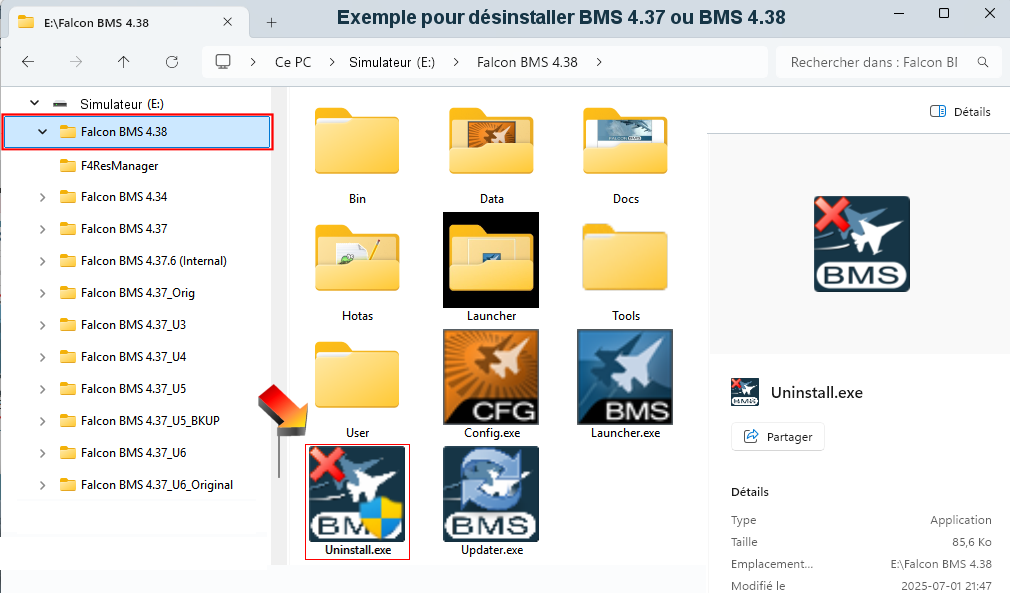
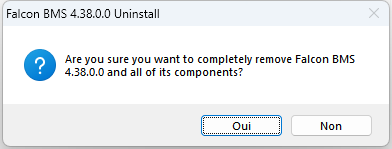
Si vous devez retirer un simulateur Falcon BMS 4.37 ou 4.38 de votre ordinateur, vous devez impérativement le faire via le programme de désinstallation prévu à cette fin de manière à ce que le programme de désinstallation puisse nettoyer correctement tous les fichiers et programmes ainsi que les registres Windows qui y sont associés.
Ne jamais supprimer un dossier complet manuellement (ex: [E]:\Falcon BMS 4.3x).
Pour les versions antérieures à BMS 4.37, il suffit de démarrer le programme Setup.exe situé dans le dossier [E]:\Falcon BMS 4.3x Setup.
Pour les versions 4.37 et ultérieures, utilisez le programme de désinstallation "Exemple: [E]:\Falcon BMS 4.38\Uninstall.exe"
Le Comité Exécutif du 101e ECV demande à ses membres de toujours conserver une copie de sécurité de votre dossier [E]:\Falcon BMS 4.38\User\Config avant de procéder à une installation ou une mise à jour.
Vous devez conserver une copie de ce dossier que vous pourriez nommer ainsi « BMS_438_0_0_User_Config_BKUP » et entreposez-le dans un endroit sécuritaire.
Pour obtenir de l'aide à ce sujet, consultez le commandant du 101e Escadron de Combat Virtuel AVANT D'EFFECTUER VOTRE MISE À JOUR!.
INSTALLATION DE BASE 4.38.1.0
La présente procédure permet d'installer une version complète qui est dorénavant identifiée sur le site de Falcon-bms.com comme étant « Falcon BMS 4.38.1.0 (Build # 3246) ».
Si vous aviez déjà installé le simulateur BMS 4.38, alors vous devez vous référer à notre section traitant uniquement d'une mise à jour en cliquant sur le menu de gauche. Consulter la section dédiée à une mise à jour seulement.
Le présent guide ici traite uniquement de l'installation pour la version de base de « Falcon BMS 4.38.1.0 » et permettra également d'effectuer la mise à jour requise pour obtenir la plus récente version disponible, soit « Falcon BMS 4.38.1.1 Build #3315 ».
Vous n'avez donc pas besoin de consulter la section concernant les mises à jour de Falcon BMS dans ce cas.
Notez que ce guide mentionne régulièrement le disque [E:] comme référence optionnelle où se situent vos modules, (exemple: Localisation du simulateur BMS, etc.).
Vous utilisez peut-être un disque différent sur votre ordinateur. Dans ce cas, remplacez [E:] par la lettre du disque qui correspond à votre environnement.
Si vous possédez un disque autre que celui où se situe votre système d'exploitation Windows, il sera fortement suggéré d'installer votre simulateur sur cet autre disque car
on doit toujours tenter de conserver le plus d'espace libre possible sur votre disque [C:] puisque c'est généralement l'endroit où vos fichiers temporaires (cache) sont stockés pendant l'exécution d'une application. Alors laissez suffisamment d'espace libre sur ce disque C, et utilisez un autre disque (idéalement NMve ou SSD) pour votre simulateur.
Le simulateur « Falcon BMS 4.38.1 et ses mises à jour subséquentes nécessiteront un minimum de 20 Giga-octets (Go) d'espace disque (sans aucun théâtre additionnel et sans compter le simulateur Falcon 4.0 original requis pour les droits de licence.).
On doit également prévoir beaucoup d'espace additionnel pour les théâtres d'opération (ex: Korea KTO, Balkans, Israel (ITO), Hellas (HTO), etc.) ainsi que pour les mises à jour futures du simulateur.
Lorsque les quatre théâtres supportés par BMS 4.38 sont installés, il vous faut près de 180 Go d'espace disque disponible si vous utilisez les terrains haute définition (16K).
Note: Il est conseillé de ne pas installer le simulateur Falcon BMS 4.38 dans le dossier C:\Program Files\... qui est parfois suggéré par Windows.
Idéalement, si vous possédez un disque supplémentaire, il est fortement suggéré d'installer le simulateur à la racine d'un disque différent de celui où est installé votre système d'exploitation (Par exemple, sur le disque E:).
Vous aurez ainsi un simulateur installé dans le dossier E:\Falcon BMS 4.38\ similaire à ce que le module d'installation de Falcon BMS vous propose.
Étape 1.02
Vous devez préalablement identifier quels sont les deux principaux dossiers concernés pour cette installation aujourd'hui, soit;
Un dossier de téléchargement des modules de Falcon BMS;

Si un dossier similaire à celui-ci n'existe pas déjà dans votre dossier de téléchargement, créez-le à l'avance, avant de débuter.
Il est important de bien identifier chacun de vos répertoires de téléchargement pour ce simulateur, car vous aurez prochainement d'autres logiciels et fichiers à télécharger. Il vous faut donc identifier correctement chaque sous-répertoires avec le nom du logiciel afin que ce soit facile de vous y retrouver dans le futur.
Il vous faudra donc différents sous-dossiers de téléchargement indépendants pour chacun des logiciels suivants;
- le logiciel de téléchargement du « simulateur de Benchmark_Sims » pour les différentes versions de Falcon BMS (Ex: BMS_437, BMS_438, etc.) - optionnel;
- le logiciel « Weapon Delivery Planner » et vous aurez éventuellement des mises à jour pour celui-ci;
- le logiciel « TacView » pour l'analyse des ACMI.
- le logiciel « BMSConfig » pour la configuration de votre simulateur qui sera disponible vers la fin janvier 2026.
- Les logiciels et interfcaces (drivers) pour l'installation de votre HOTAS;
- Les nombreux documents de références (PDF) de notre escadron de combat virtuel;
- etc.
Un dossier de votre simulateur Falcon BMS;

Vous ne devez pas créer ce dossier à l'avance. Le programme d'installation se chargera de cette tâche lors de l'exécution du programme d'installation (Setup).
Comme mentionné auparavant, laissez le programme d'installation vous proposer correctement le nom du répertoire pour votre simulateur. Vous pourrez alors modifier uniquement le disque source (Ex: C: pour un autre disque comme D: E: ou F:).
2. Installation de Falcon 4.0 original
Étape 2.01
DROITS DE LICENCE BMS vs FALCON 4.0
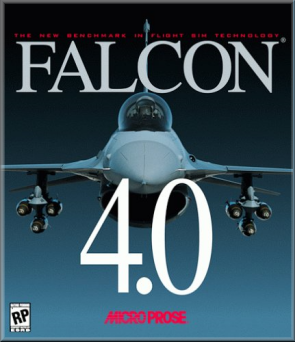
« Falcon 4.0 » original de « Microprose » publié en 1998 est le simulateur de base qui doit également être installé sur votre ordinateur afin d'obtenir les droits de licence pour utiliser la mouture gratuite de Falcon BMS.
Conformément aux conditions d'utilisation et au contrat de licence général, vous devez disposer d'une installation active et légitime de « Falcon 4.0 » pour installer et exécuter « Falcon BMS ».
La version originale « Falcon 4.0 » de 1998 peut être acheté pour moins 10.00$ sur Steam ou GoG.
Si vous aviez déjà acheté « Falcon 4.0 », alors vous avez déjà les droits de licence. Consultez le commandant si vous ne possédez pas de lecteur CD-ROM sur votre ordinateur.
Note: Pour « Falcon 4.0 », vous devez pouvoir fournir une preuve que vous avez acheté ce simulateur orignial (via CD-Rom ou via une autre méthode d'installation) afin de respecter les droits de licence d'utilisation.
Étape 2.02
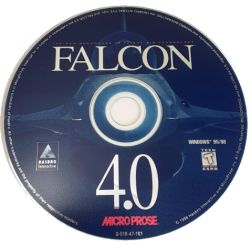
Vous devez maintenant lancer le programme d'installation du simulateur « Falcon 4.0 » original de Microprose à l'aide du CD-ROM ou à l'aide de la version « Steam » que vous avez acheté initialement.
Ce simulateur ne sera pas utilisé, mais Falcon BMS effectuera une vérification de la présence du programme original, exemple « C:\Microprose\Falcon4\Falcon4.exe » sur votre disque rigide.
Vous pouvez installer la version « minimale » car vous n'utiliserai pas ce simulateur, sauf si vous êtes très nostalgique!
Si vous avez de la difficulté avec cette étape, contactez votre commandant. Il pourra facilement vous aider à effectuer l'installation du module requis à condition d'avoir une preuve d'achat quelconque (CD-Rom, Steam, etc.) qui confirme que vous avez payé les droits de licence de Falcon 4.0 original.
Étape 2.03
Une fois que « Falcon 4.0 » original est installé, pas besoin de l'exécuter. Simplement vérifier que celui-ci est bien présent dans le dossier [C:]\Microprose\Falcon4\
Si ce simulateur original est absent, vous ne pourrez pas démarrer BMS dans l'une des prochaines étapes et un message de BMS vous mentionnera que « Falcon 4.0 » original doit-être présent et installé sur votre ordinateur.
3. Falcon BMS 4.38 Downloader
Étape 3.01

Il faut télécharger le module qui contient le programme « Falcon BMS Downloader » avant de pouvoir installer le simulateur Falcon BMS 4.38.1 Ce module est en format compressé (.zip) et doit-être déposé dans votre dossier de téléchargement (ex: Ce PC\Téléchargements\Falcon BMS 4.38\Falcon_BMS_Downloader.zip).
Cliquez sur le pictogramme suivant afin d'obtenir ce module appelé « Falcon BMS Downloader ».
Ce dernier doit-être déposé dans votre dossier de téléchargement de vos modules Falcon BMS (voir l'étape 2.02).
Vous pouvez également obtenir ce fichier via le site web de Falcon-bms.com en utilisant l'onglet 4.38.1 Full installer

Lien de téléchargement via le site web de  www.falcon-bms.com.

Étape 3.02
Décompression du fichier "Falcon_BMS_Downloader.zip"
Maintenant que vous avez récupéré ce module « Falcon_BMS_Downloader.zip » en format ZIP, vous devez le décompresser au même endroit où est situé ce fichier.
À l'aide de l'explorateur de fichier de votre système d'exploitation Windows 11, on peut décompresser un fichier ZIP en effectuant un clic droit avec le bouton de votre souris sur le fichier « Falcon_BMS_Downloader.zip », puis au menu contextuel qui s'affichera, veuillez sélectionner l'option « Extraire tout... ».
Vous devriez obtenir le programme Falcon_BMS_Downloader_2.0.exe après l'extraction du fichier zip;

Étape 3.03
Exécution du programme "Falcon_BMS_Downloader_2_0.exe"

Vous pouvez maintenant exécuter le programme « Falcon_BMS_Downloader_2.0.exe » qui était présent dans le fichier zip que vous venez de décompresser.
Ce programme « Falcon_BMS_Downloader_2.0.exe » se chargera d'aller récupérer automatiquement tous les modules requis pour l'installation de votre simulateur « Falcon BMS 4.38.1 ».
Vous aurez le choix de télécharger une version particulière de Falcon BMS ou simplement mettre à jour votre « Updater »;
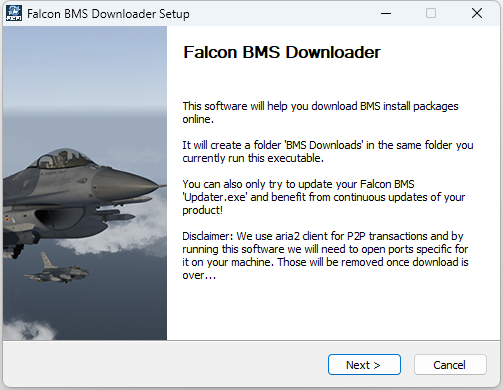
Choisir « Falcon BMS 4.38 (Latest) » ainsi que « Download Installer » puis cliquez sur le bouton [ Next ].
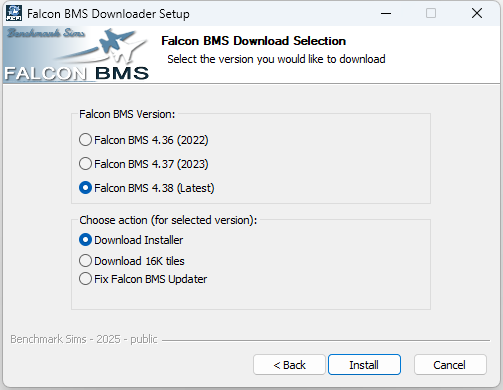
Choisir « Falcon BMS 4.38 (Latest) » puis cliquez sur le bouton [ Install ].
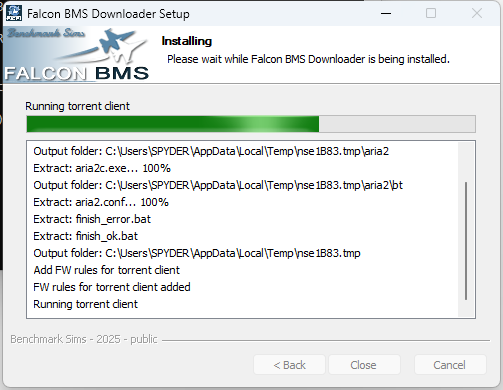
Ne pas interrompre la progression du téléchargement des modules d'installation qui est en cours.
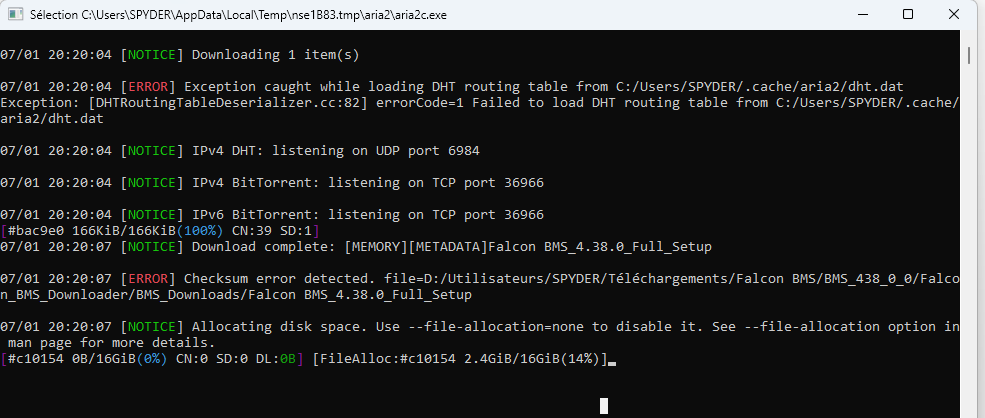
Si le processus semble bloqué, il pourrait y avoir une fenêtre cachée derrière la fenêtre principale de l'installation. Cherchez une fenêtre supplémentaire avec les touches Alt Tab.
Il peut y avoir des messages « [ERROR] Checksum » affichés en rouge à certains endroits dans ce processus. Si c'est le cas, veuillez ne pas en tenir compte.
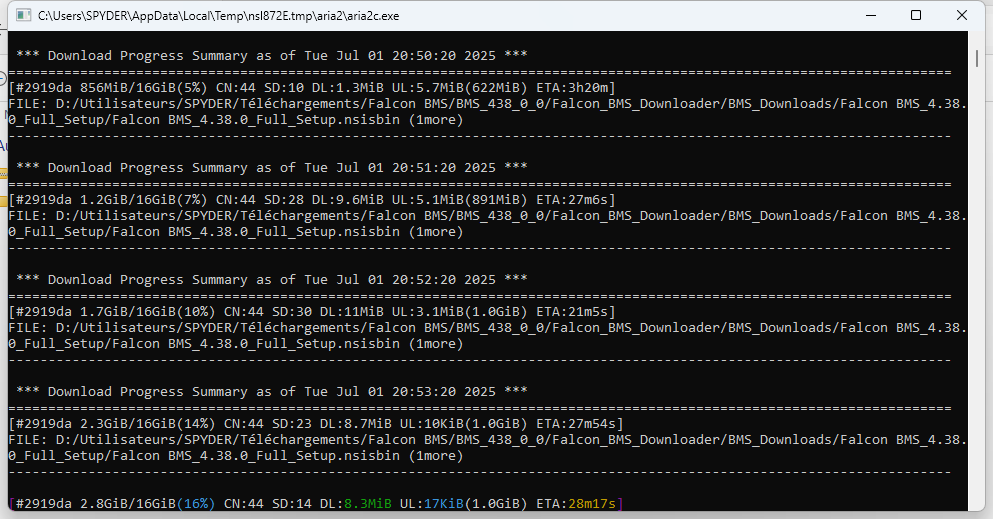
Veuillez attendre que tous les téléchargements soient complétés. La fenêtre de commande en noir se fermera automatiquement lorsque ce sera complété.
À la toute fin, un énorme fichier « Falcon BMS_4.38.1_Full_Setup.nsisbin » aura été créé dans un sous-dossier où vous aviez démarré le programme et sera identifié « BMS_Downloads »
Cliquez sur le bouton [ Close ] lorsque l'opération de téléchargement des modules sera terminée.
4. Exécution du programme « Falcon_BMS_4.38_Full_Setup.exe »
Étape 4.01

Maintenant que vous avez obtenu tous les modules d'installation requis pour Falcon BMS 4.38.1, vous devez exécuter « Falcon BMS_4.38.1_Full_Setup.exe » qui se situe dans le nouveau sous-dossier BMS_Downloads pour démarrer l'installation du simulateur BMS 4.38.1.0
Conservez précieusement ces fichiers dans votre dossier de téléchargement de BMS 4.38 en cas de besoin pour une réinstallation future.
Voici les étapes de l'installation complète des modules de Falcon BMS 4.38.1:
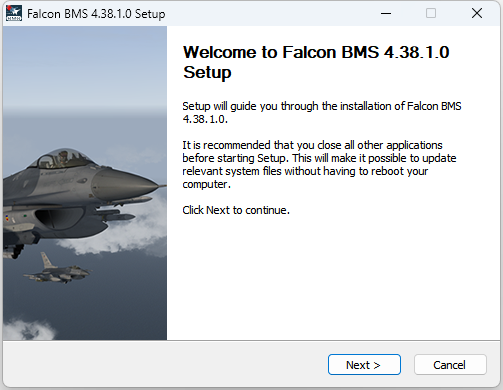
[4.01.01]
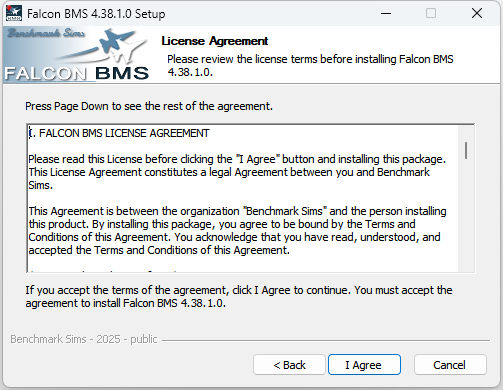
[4.01.02]
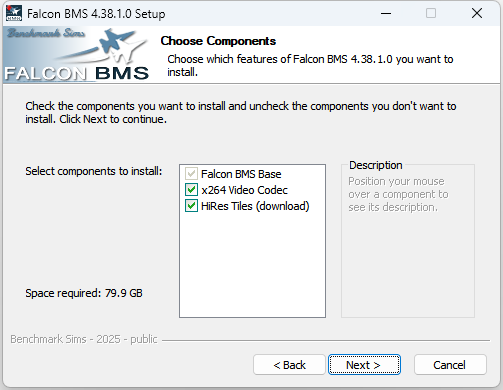
[4.01.03]
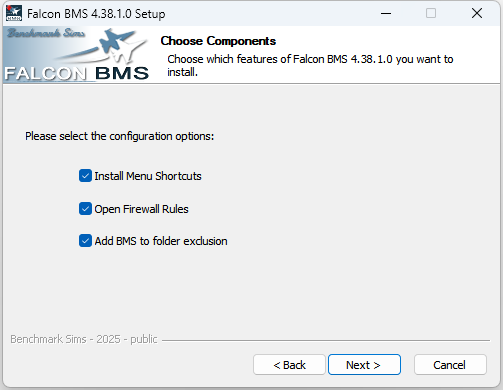
[4.01.04]
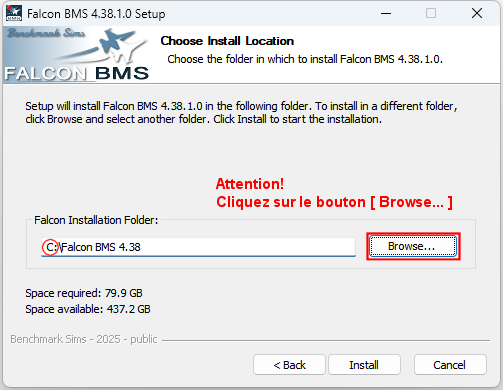
[4.01.05] Attention ici. Si vous avez un autre disque que C: pour votre simulateur, vous devez cliquer sur le bouton [ Browse ] afin de sélectionner le disque de votre choix (ex: E:\Falcon BMS 4.38).
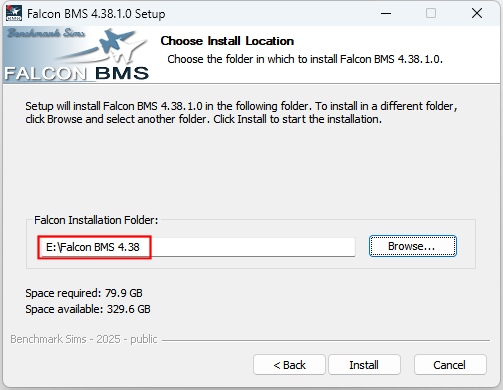
[4.01.06] Exemple si vous aviez sélectionné le disque E:. Conservez néanmoins la partie « \Falcon BMS 4.38 » dans le nom du dossier (ex: E:\Falcon BMS 4.38).
Assurez-vous d'avoir au moins 79.9 GB d'espace disque disponible.
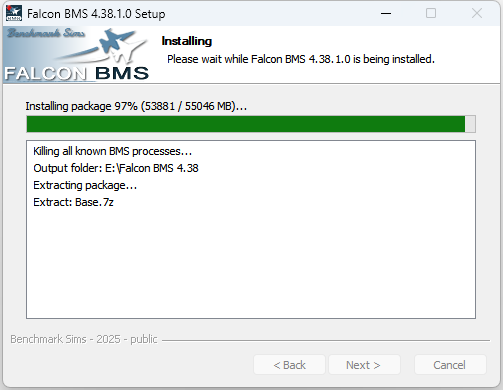
[4.01.08]
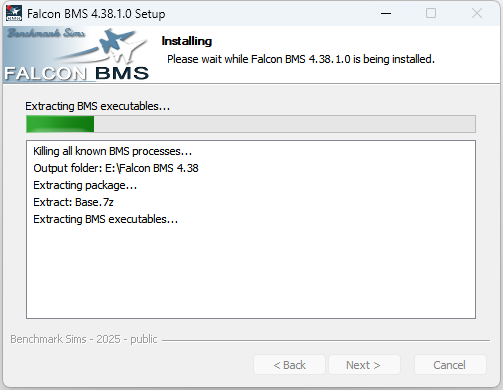
[4.01.09]
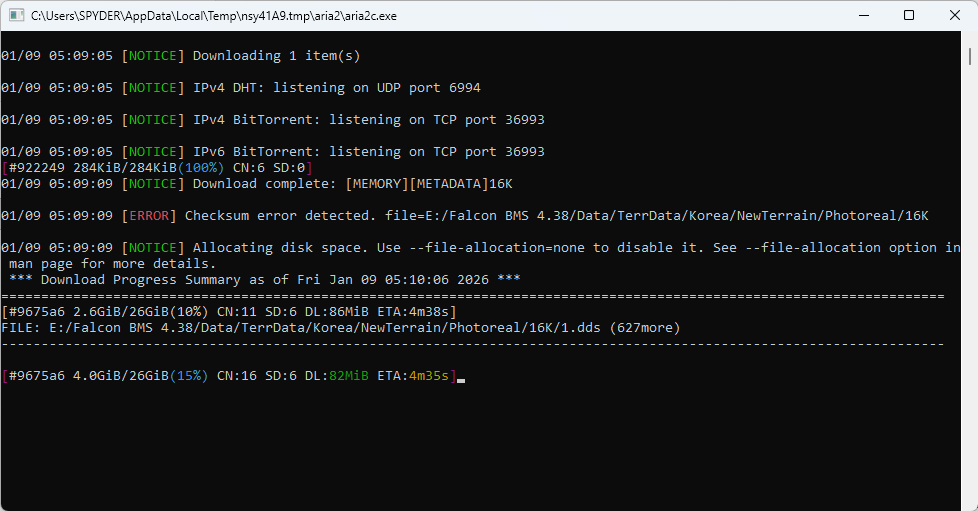
[4.01.10] Si le processus semble bloqué, il pourrait y avoir une fenêtre cachée derrière la fenêtre principale de l'installation.
Au besoin, cherchez une fenêtre supplémentaire avec les touches Alt Tab.
Note: Il peut parfois y avoir un message [ERROR] Checksum affiché en rouge dans ce processus. Ne pas en tenir compte.
Veuillez attendre que tous les téléchargements soient complétés. La fenêtre de commande en noir se fermera automatiquement lorsque ce sera complété.
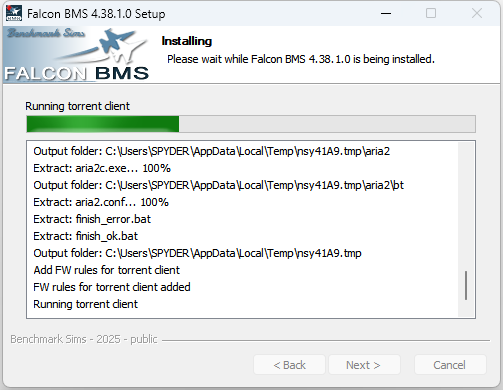
[4.01.11]
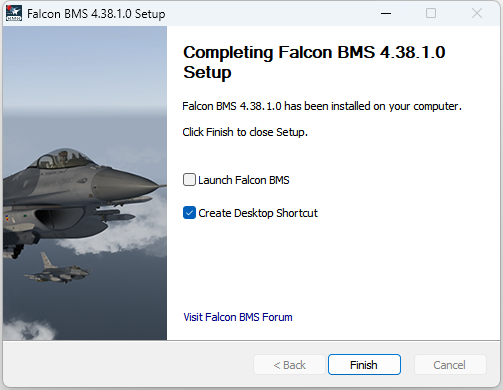
[4.01.12] Si vous désirez créer un raccourci pour démarrer « Alternative Launcher » sur votre bureau, cochez la case [ Create Desktop Shortcut ].
Sinon vous pourrez vous-même ajouter un raccourci pour le « Launcher BMS standard » plus loin dans cette procédure.
« Alternative Launcher » est maintenant la solution idéale pour la majorité de nos membres, alors cliquez le bouton [ Finish ].
IMPORTANT: Ne pas cocher
[Launch Falcon BMS] à la fin du processus car il reste une étape importante à effectuer avant de lancer le simulateur!
Étape 4.01 Vérifier les mises à jour...
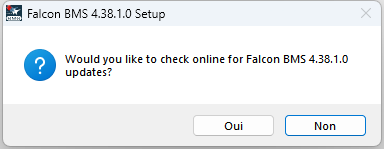
[4.01.13] Il est suggéré de vérifier immédiatement si une mise à jour pour Falcon BMS 4.38 est disponible en ligne. Alors cliquez le bouton [ Oui ].
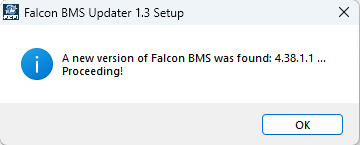
[4.01.14] Une nouvelle version de Falcon BMS 4.38.1.1 (ou supérieure) a été trouvée... Procéder. Cette procédure est maintenant obligatoire car impossible de reculer. Alors cliquez le bouton [ OK ].
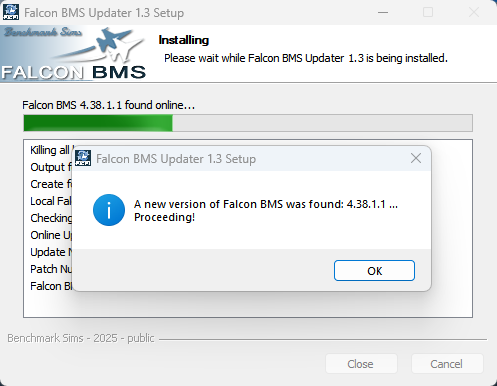
[4.01.15] Attention, la fenêtre mentionnée ci-dessus pourrait parfois se cacher derrière une autre fenêtre. Dans ce cas, si tout semble bloqué, utilisez les touches Alt Tab.
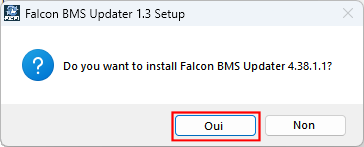
[4.01.16] Souhaitez-vous installer Falcon BMS Updater 4.38.1.1? Cliquez sur le bouton [ OUI ].
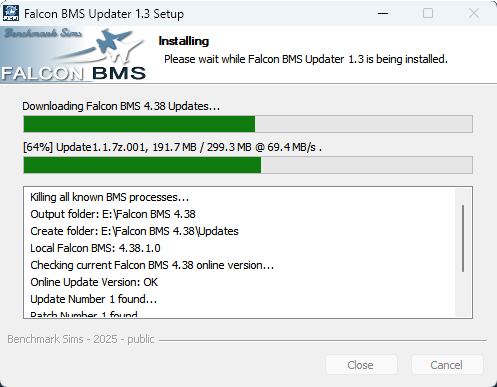
[4.01.17] Installation en cours. Ne pas interrompre ce processus.
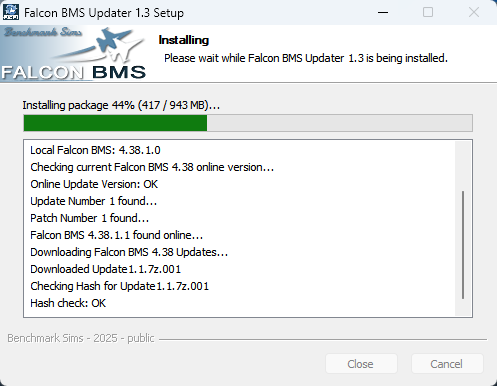
[4.01.18] Installation du package en cours. Ne pas interrompre ce processus.
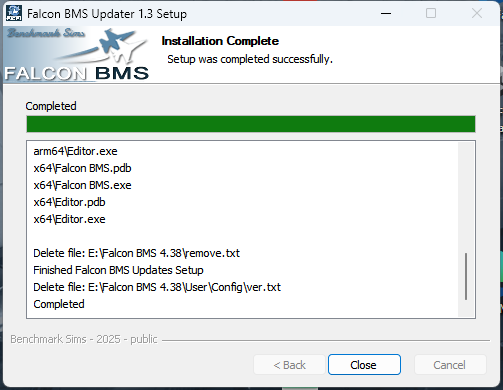
[4.01.19] Installation Complete. L'installation de la mise à jour s'est effectuée avec succès. Cliquez sur le bouton [ Close ].
[4.01.20] Une fois l'installation et la mise à jour terminée, vous devriez obtenir la plus récente version du simulateur, soit Falcon BMS 4.38.1.1 Build # 3315 ou supérieure.
5. Copie de fichiers importants pour votre migration vers BMS 4.38
 -->
--> 
Étape 5.01
On doit principalement copier ces fichiers qui sont situés dans votre dossier [E:]\Falcon BMS 4.37\User\Config\ de votre ancien simulateur vers le nouveau dossier situé sur [E:]\Falcon BMS 4.38\User\Config\ afin de faciliter votre migration.
Note: Lorsque des caractères sont inscrits entre [crochets], vous devez probablement modifier ces derniers selon votre environnement.
-
Votre Logbook de pilote:
[E:]\Falcon BMS 4.37\User\Config\[Callsign].lbkExemple:Spyder.lbk); -
Votre Phonebook pour vos contacts multiplayers:
[E:]\Falcon BMS 4.37\User\Config\phonebkn.ini; -
Seulement si vous utilisez T.A.R.G.E.T, l'ordre de détection de vos périphériques USB (HOTAS, MFD, Rudders, etc.):
[E:]\Falcon BMS 4.37\User\Config\DeviceSorting.txt; -
Votre fichier
[E:]\Falcon BMS 4.37\User\Config\[keystrokes].keyde votre Set-Up controller que vous aviez dans BMS 4.37.
Cependant, des commandes clavier ou « callbacks » ont été ajoutés et/ou retirées en BMS 4.38. Il faut consulter la documentation technique ou consulter le commandant de l'escadron.
Si vous aviez le simulateur « Falcon BMS 4.37 », on vous suggère fortement de copier certains fichiers importants vers votre nouveau simulateur avant de démarrer ou de configurer celui-ci.
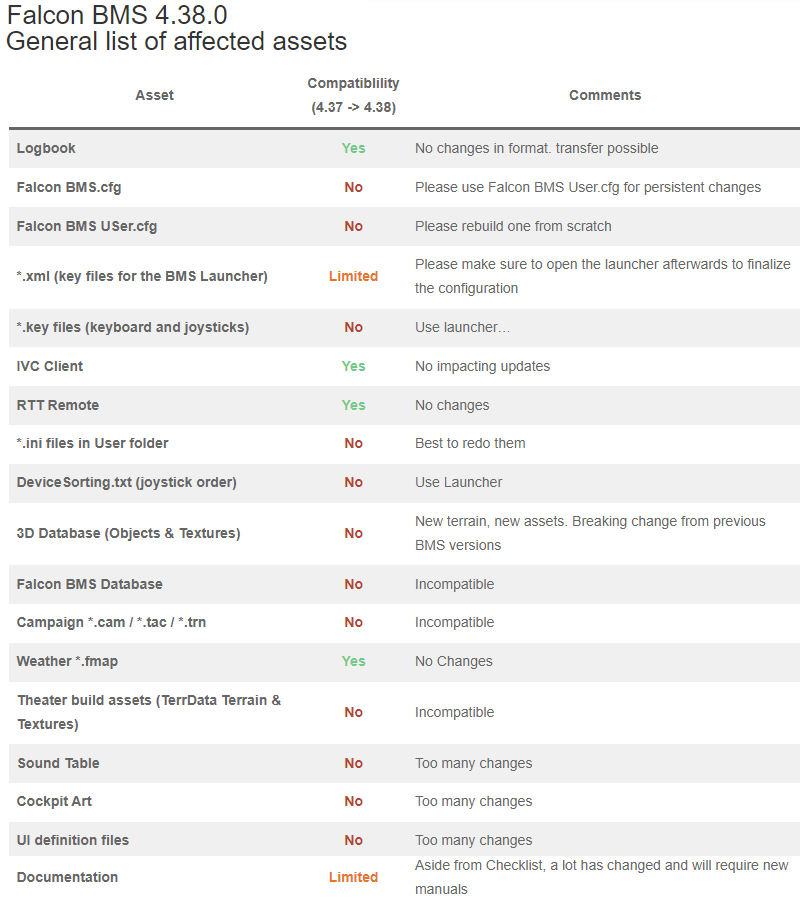
Voici la liste générale des actifs concernés lors d'une migration 4.37 vers 4.38. Traduction d'un document produit par « Benchmark Sims ».

Étape 5.02
Si vous utilisez la rediffusion de vos MFD, RWR, PFL, etc. sur un ou plusieurs écrans externes, il vous faut copier les paramètres X, Y du fichier « RTTCLient.ini » situé dans le dossier \Tools de votre simulateur.
Note: Ne migrez pas ce fichier directement. Copiez simplement certaines des valeurs dans le nouveau fichier de BMSD 4.38. Consultez le commandant à ce sujet au besoin.
IMPORTANT: Assurez-vous de conserver exactement le même nom d'indicatif (callsign) entre les deux versions de Falcon BMS car le fichier LogBook ([Votre Callsign].lbk) contient toutes vos statistiques et vos heures de vol.
Une erreur dans le nom de votre « Callsign » par rapport au nom du fichier [Callsign].lbk que vous allez importer pourraît ne pas correspondre!
Conservez une copie de votre fichier Logbook (.lbk) en lieu sûr également. N'utilisez jamais le callsign Viper.
Si vous prenez soin de copier votre fichier LogBook (« [Callsign].lbk ») tel que suggéré ici, soit celui de BMS 4.37 vers votre dossier \User\Config de BMS 4.38, il n'y aura pas de risque d'erreur.
6. Choix du Launcher
Étape 6.01
Depuis BMS 4.37, le raccourci pour démarrer votre simulateur Falcon BMS 4.38 placé par défaut par le programme d'installation sur votre bureau est désormais celui de Falcon BMS Alternative Launcher.
Si vous utilisez « T.A.R.G.E.T. Script Editor » pour un HOTAS Thrustmaster, vous allez sans doute choisir de conserver le « Launcher Standard de BMS » comme par le passé.
Si c'est le cas, alors on doit alors créer soi-même un nouveau raccourci sur votre bureau pour ce « Launcher standard de BMS ».
Le logiciel « T.A.R.G.E.T. Script Editor » permet de programmer trois niveaux de commandes clavier différents pour votre équipement Thrustmaster (Exemple: NAV, A-A, A-G) en plus de pouvoir y ajouter des commandes par boutons « DirectX ».
Le logiciel « Falcon BMS Alternative Launcher » permet néanmoins de programmer plus facilement toutes vos commandes par simples boutons « DirectX ».
Nous suggérons fortement d'utiliser Falcon BMS Alternative Launcher offert par défaut par BMS puisque la configuration est beaucoup plus facile à gérer globalement et ce Launcher est totalement intégré avec le simulateur BMS.
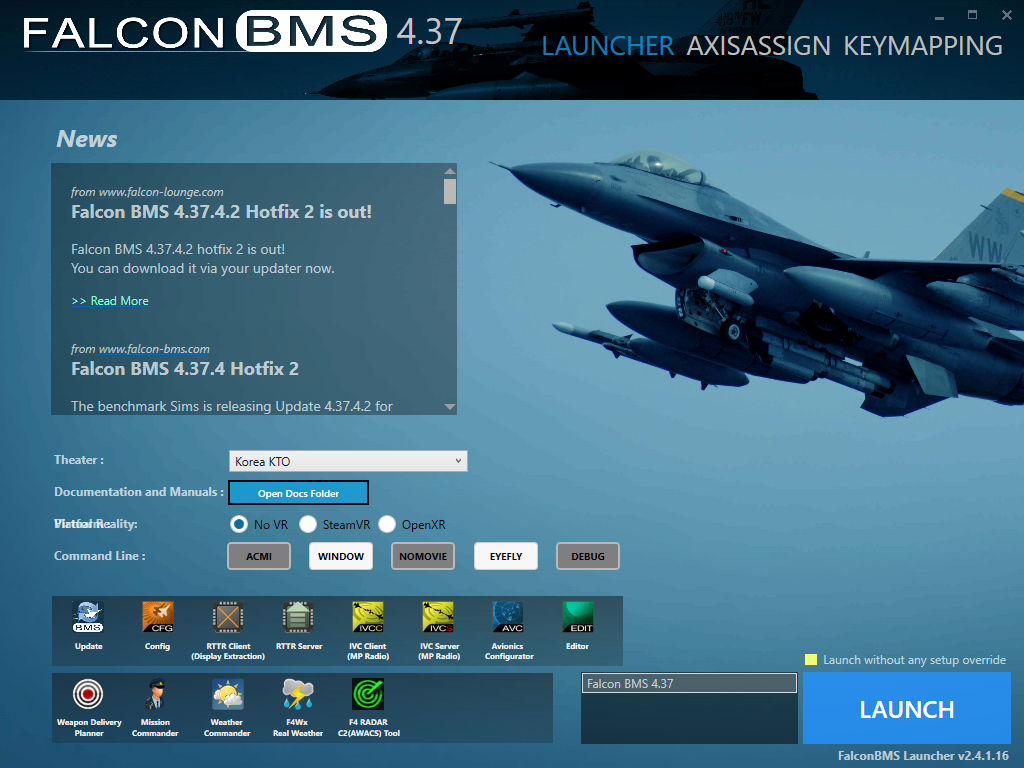
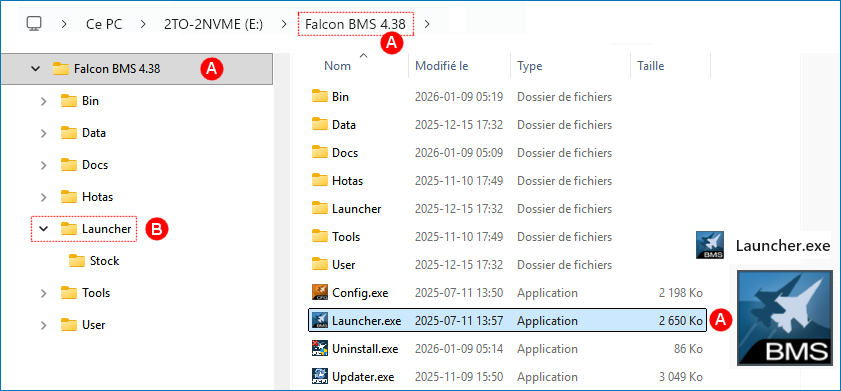
Le raccourci du « Laucher » placé automatiquement sur votre bureau (si vous aviez coché l'option « Create Desktop shortcut » lors des étapes de l'installation) pointe maintenant vers ce programme: « [E:]\Falcon BMS 4.38\Launcher\Launcher.exe ».
« Falcon BMS Alternative Launcher » utilise systématiquement le fichier keystroke « [E:\Falcon BMS 4.38\User\Config\BMS - Full.key » par défaut et lorsqu'il s'exécute, il va créer un fichier sous le nom de « BMS - Auto.key » qui va apparaître dans votre SETUP - CONTROLLER de BMS.
Dans ce cas, nul besoin de programmer TARGET ou tout autre logiciel pour votre HOTAS. Il vous suffit d'associer vous-même vos boutons de votre HOTAS à des commandes de Falcon BMS via le Alternative Launcher directement (voir les options AXIS ASSIGN et KEYMAPPING).
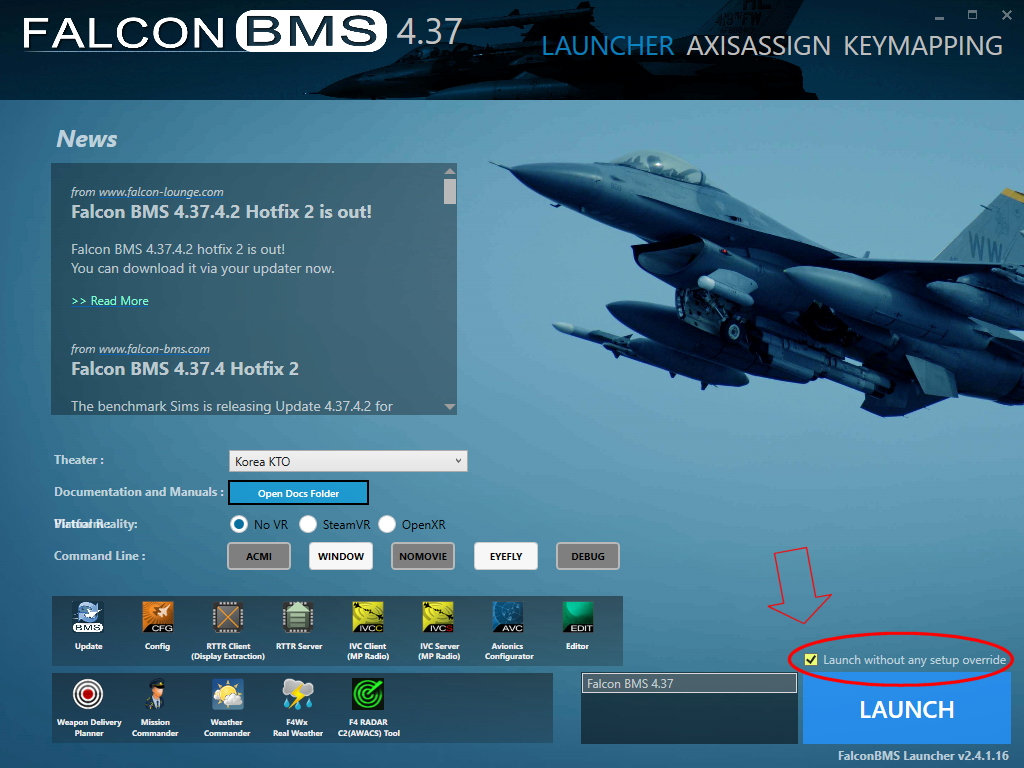
Si vous avez également programmé vos axes via « Falcon_BMS_Alternative_Launcher », ne cochez pas la case « Launch without Axis Override ».
Avec « Falcon_BMS_Alternative_Launcher », si vous souhaitez configurer vos axes uniquement avec Falcon BMS et éviter que AL prenne le contrôle de la programmation de vos axes, alors vous devez cocher la case « Launch without Axis Override ».
Dans la majorité des scénarios, on ne coche jamais cette case car on utilise également « Alternative Launcher » pour configurer tous les axes de notre HOTAS (Voir AXIS ASSIGN).
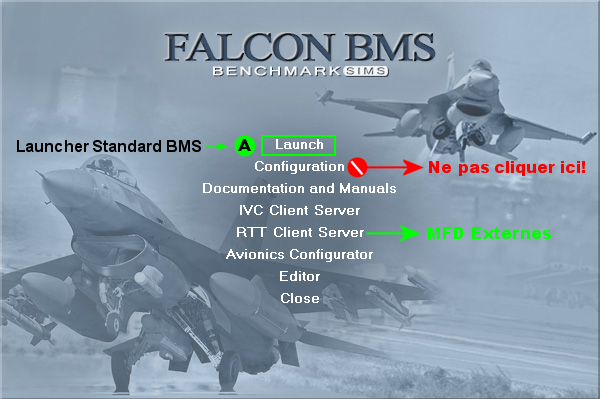
Si vous préférez utiliser le « L'ancien Launcher standard de BMS », vous devez créer manuellement un nouveau raccourci sur votre bureau pour éviter de lancer « Falcon_BMS_Alternative_Launcher ».
Le « Laucher standard de Falcon BMS » se situe toujours à la racine du dossier de votre simulateur, soit « [E:]\Falcon BMS 4.38\Launcher.exe ».
Ouvrir votre explorateur de fichiers Windows puis aller effectuer un clic droit sur le programme « Launcher.exe » standard de BMS qui est situé dans le dossier racine de votre simulateur, et choisir l'option « Créer un raccourci vers le bureau. »
S'il est présent sur le bureau, renommez le raccourci de « Falcon_BMS_Alternative_Launcher » avec le texte suivant: "AL Launcher BMS 4.38 »" afin d'e bien dissocier ces deux raccourci qui exécute deux applications totalement différentes.
Je renomme aussi le raccourci du « Launcher Standard de BMS » situé sur le bureau par ce texte: "Falcon BMS 4.38" comme par le passé. Voilà!
7. Setup BMS 4.38
Étape 7.01
Puisque votre Logbook a été copié (transféré) vers le dossier « User\Config\ » de votre nouveau simulateur BMS 4.38 lors de l'étape 5, il sera facile de choisir votre dossier de pilote dans le SETUP, Logbook de BMS 4.38 pour y conserver vos statistiques et vos heures de vol.
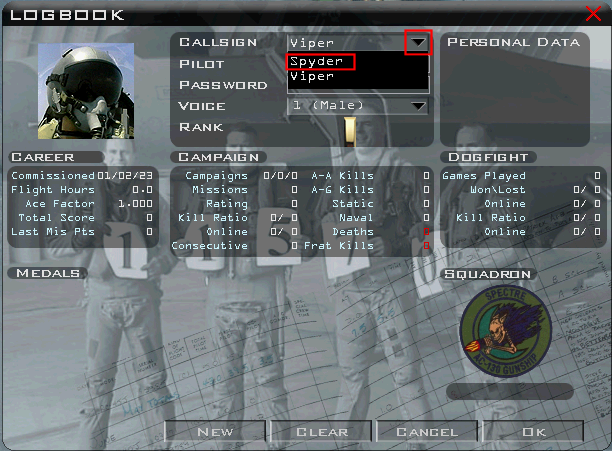
Démarrez votre nouveau simulateur BMS 4.38 et dans l'option « LOGBOOK » du menu de gauche, allez choisir votre logbook que vous aviez copié à l'étape 5. Dès que vous aurai sélectionné votre callsign plutôt que celui de « Viper » dans la liste, vous serai en mesure de débuter les modifications de votre configuration dans Falcon BMS.
On doit savoir que chaque pilote (Callsign) peut avoir sa propre configuration personnelle. Alors débuter toujours en sélectionnant le bon pilote via l'option LogBook!
Maintenant quitter le simulateur et redémarrez-le.
Étape 7.02
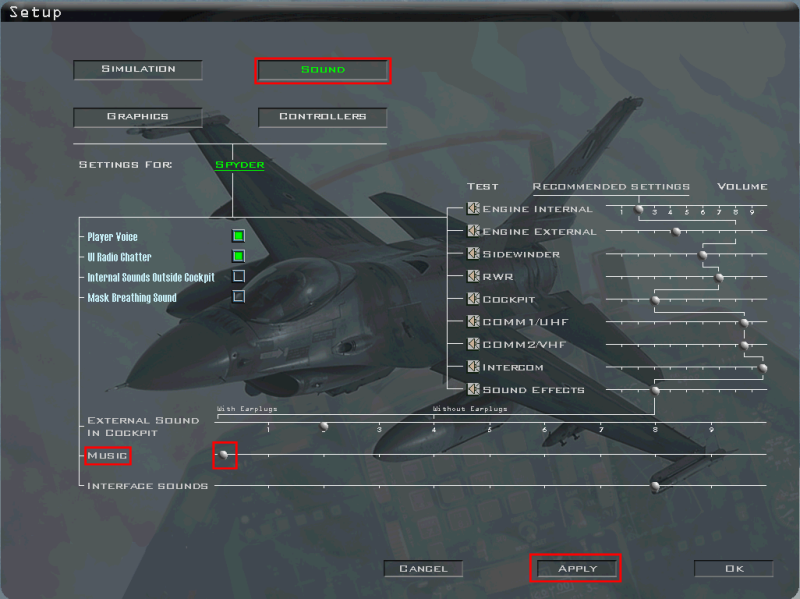
Réduire le volume sonore de la musique dans l'option SET-UP SOUNDS, MUSIC puis cliquez le bouton APPLY, puis OK.
Étape 7.03
Attention: Ne pas utiliser l'option SETUP - CONTROLLER si vous utilisez l'Alternative Launcher car toutes ces options seront écrasées par AL.
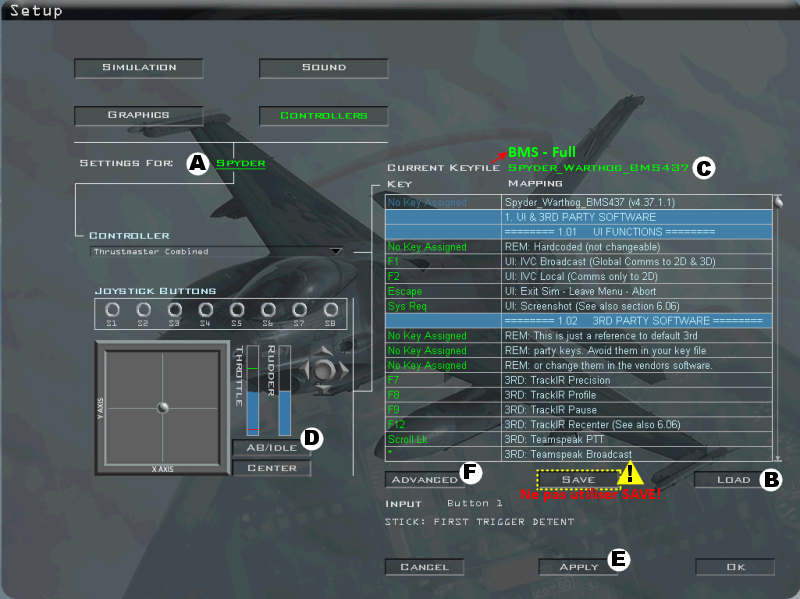
Dans le menu SETUP, CONTROLLER, vérifiez ces paramètres dans l'ordre, soit;
A Assurez-vous que vous programmez la configuration pour votre [Callsign], sinon, vérifiez le pilote mentionné dans l'option du LogBook!
B Cliquez le bouton LOAD pour charger un [KeyFile].key de votre choix.
C Vous pouvez sélectionner un fichier [KeyFile].key personnalisé. Dans l'inconnu, sélectionnez [ BSM - Full ] qui est un standard pour BMS.
D Ajustez votre THROTTLE AB (Afterburner) vers le haut (ligne verte) avec un clic gauche et votre THROTTLE IDLE vers le bas (ligne rouge) avec un clic droit de la souris sur ce bouton.
E Cliquez sur le bouton APPLY pour sauvegarder cette configuration si vous avez effectué un changement, sinon passez à la ligne suivante ou faire CANCEL.
F Allez ensuite dans [ADVANCED] pour configurer les options avancées et pour ajuster tous vos axes du HOTAS. Consultez votre commandant pour obtenir de l'aide ici.
Vous pouvez quitter le mode SETUP et quitter le simulateur.
8. Conformité du simulateur avec BMSConfig
Étape 8.01
IMPORTANT: Ne jamais utiliser l'application « Config » offerte par BMS.
Le 101e ECV suggère de ne pas utiliser le programme « Config.exe » offerts dans le menu de « Launcher BMS » ou de « Alternative Launcher » de BMS.
Cela aurait malheureusement pour conséquence de corrompre l'installation de votre simulateur Falcon BMS car le programme utilsé (F4Patch) a été mis à jour la dernière fois en 2004 et ne correspond plus du tout aux exigences du simulateur d'aujourd'hui. Il manque une tonne d'options dans ce programme "Config.exe" de BMS et en plus il effectue des modifications qui feront planter votre simulateur!

Le 101e ECV a conçu un logiciel qui permettra de configurer la majorité de vos options de Falcon BMS d'une manière beaucoup plus appropriée.
Ce logiciel s'appelle « BMSConfig.exe » et il sera offert gratuitement vers la fin janvier 2026. Une section dédiée à cette application est offerte sur notre site web via le menu « Outils, BMSConfig ».
Vous pourrez y jeter un coup d'oeil éventuellement si vous ne connaissez pas cet outil qui vous sera éventuellement indispensable.
Lien vers la documentation du logiciel BMSConfig
Étape 8.02
Le CONFIG PACKAGE de notre application BMSConfig
Vous allez éventuellement pouvoir télécharger automatiquement un fichier « CONFIG PACKAGE » qui permettra de suivre les évolutions des correctifs du simulateur BMS.
Étape 8.03
Filtre QAF multi-joueurs et vos options personnelles de configuration BMS
Informations à venir vers la fin janvier 2026...
Étape 8.04
DTC: Conformité aux standards du 101e ECV.
Informations à venir vers la fin janvier 2026...
Étape 8.05
Vérification en vol de votre simulateur BMS 4.38 build 3315
Vous pouvez maintenant allez effectuer un essai en vol dans le théâtre Korea (KTO) via TACTICAL ENGAGEMENT avec la mission de TRAINING, Navigation pour voir si tout fonctionne bien.
Bon vol !
Vérifiez les fonctionnalités de votre cockpit dont un clic de souris et la roulette centrale de la souris sur différents commutateurs et sur des boutons rotatifs dans le cockpit, testez les mouvements de votre curseur RADAR au FCR, testez vos niveaux « After Burner », etc.
Bon vol !
9.01 Mise à jour du simulateur BMS 4.38.1
Étape 9.01
 Pour les mises ultérieures du simulateur, vous irez éventuellement consulter notre section dédiée aux mises à jour de Falcon BMS 4.38

COMITÉ EXÉCUTIF 101
La documentation a été produite par le Général « Spyder » en concertation avec le Comité-Exécutif du 101e ECV.



MISE À JOUR:
La dernière mise à jour de cette page web a été effectuée le 2026-01-09 à 11h45
(CANADA  HNE, UTC-5).